使い方とよくある質問
シェアバム(Sharebum)は、家族や友だちと、招待した人だけで写真と動画を共有するアルバムです。名前は「シェア」と「アルバム」を合わせたものです。
はじめる
ログインする
- 招待のリンクを開くか、トップの「はじめる(無料)」を押します。
- 「Google ではじめる」か「メールではじめる」を押します。
- メールのときは、メールアドレスを入れて「番号を送る」を押し、メールに届いた番号を入れます(メールの中のボタンを押しても入れます。パスワードは要りません)。
メールアドレスが同じなら、Google でもメールでも同じアカウントになります。どちらで入っても、同じアルバムが開きます。
招待されたとき(はじめて)
- 届いた招待のリンクを開きます。
- 「メールではじめる」(または「Google ではじめる」)でログインします。メールのときは、届いた番号を入れます。
- 「安心して使っていただくために」の画面で、内容を読んで「同意してはじめる」を押します。
- 「名前」に、アルバムのみんなに見せる名前を入れて「すすむ」を押します。
- 招待されたアルバムが開きます。ログインのメールのボタンから入ったときは、「〇〇さんのアルバム「…」に参加しますか?」と出るので、「参加する」を押します。
メールで招待されたときは、ログインすると「アルバム一覧」に「〇〇さんから招待が届いています」と出ます(招待のメールの「アルバムを開く」から来たときは、アルバムの画面に出ます)。「参加する」を押すと、そのアルバムに入れます。知らない人からの招待なら「参加しない」を押してください(勝手に入ることはありません)。
前に入ったことがあるアルバムなら、期限の切れた招待のリンクからでも、そのアルバムに戻れます(止められたリンクや、とても古いリンクでは開けないことがあります。そのときは「アルバム一覧へ」から開いてください)。
ホーム画面に追加する(おすすめ)
追加すると、次からアイコンを押すだけで開けます。
- iPhone(Safari):画面の下(または上)の共有のボタン →「ホーム画面に追加」を押します。
- Android(Chrome):右上の︙ →「ホーム画面に追加」を押します(端末によっては「アプリをインストール」と出ます)。
アルバムを作る・写真を入れる
アルバムを作る
- アルバム一覧の下の「アルバムを作る」を押します。
- 名前と日付を決めます(旅行など何日かにわたるときは「何日か」)。
- 「作る」を押します。
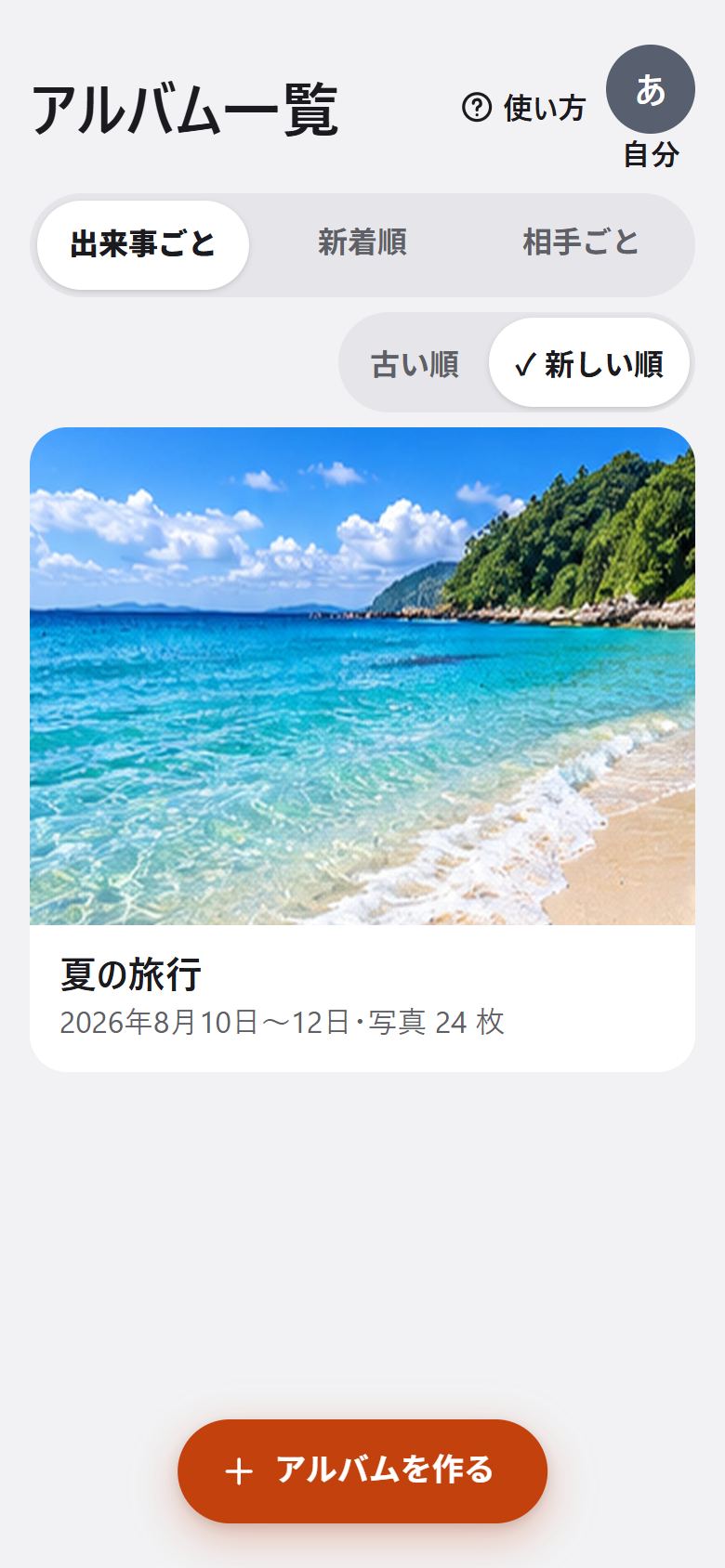
上の「新着順」を押すと、写真や動画が新しく入ったアルバムから順に並びます。
写真や動画を入れる
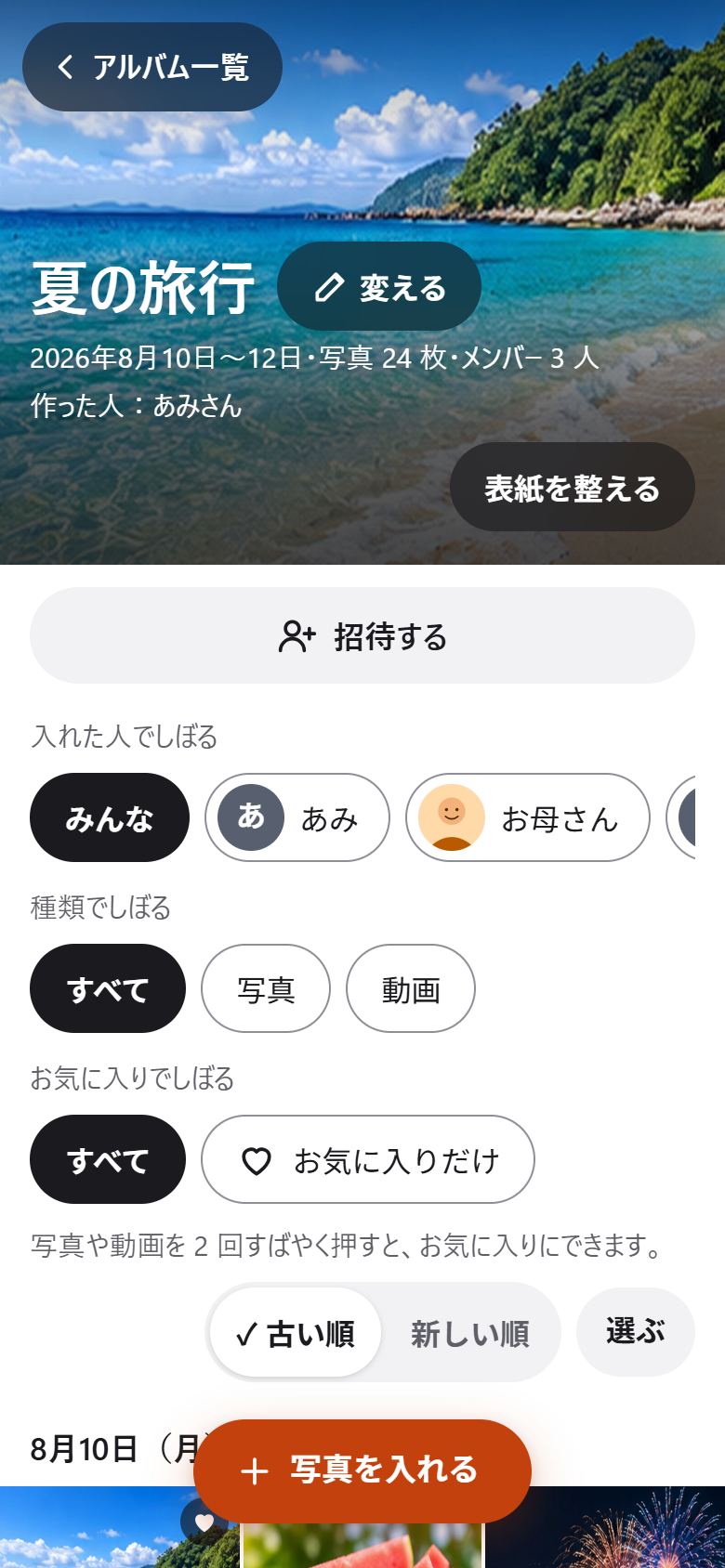
- アルバムを開き、下の「写真を入れる」を押します。
- スマホの写真や動画を選びます(いくつでも選べます)。
- 確かめの画面で「入れる」を押します。入れ終わるまで、画面を閉じずに待ってください。
パソコンでは、写真や動画をアルバムの画面にドラッグして離しても入れられます(フォルダごとでも、中の写真・動画を全部入れます。写真・動画でないファイルは除きます)。
このアルバムにもう入っている写真や動画を選んだときは、自動で除いて、残りだけを入れます(「〇件はもう入っているので除きました」と出ます)。途中で止まってしまったときも、もう一度まとめて選び直せば、入っていないものだけが入ります。同じものをわざと入れたいときは「それでも入れる」を押します。iPhone から入れた写真は、同じ写真でも見分けられないことがあります(入れるときに写真の形が変わることがあるため)。
家族や友だちを招待する
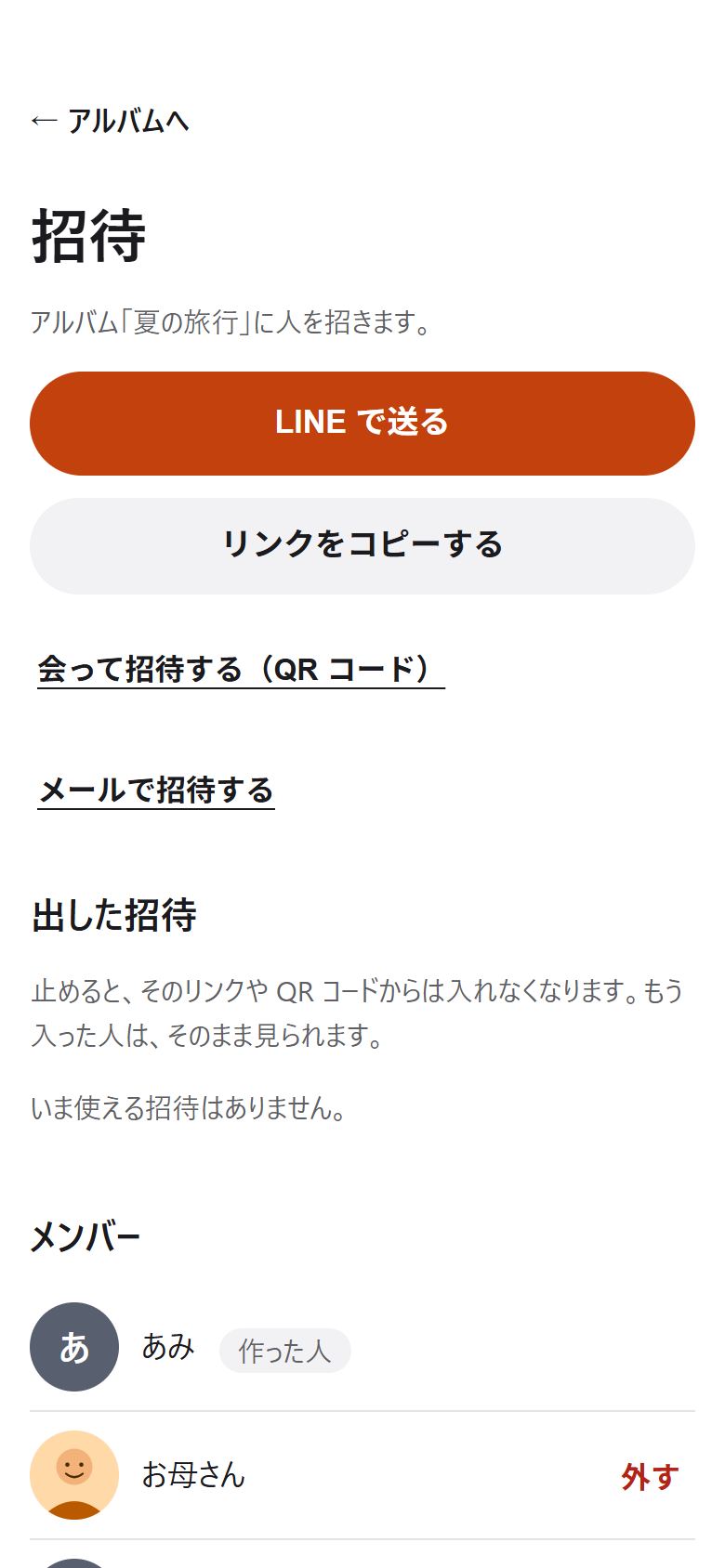
- アルバムを開き、「招待する」を押します。
- 送り方を選びます。
- 「LINE で送る」:LINE の画面が開くので、送りたい人を選びます。
- 「リンクをコピーする」:メッセージなどに貼り付けて送ります。
- 「会って招待する(QR コード)」:押すと開きます。使える期間を選んで「QR コードを出す」を押し、会ったときに相手のスマホのカメラで写してもらいます。
- 「メールで招待する」:相手のメールアドレスに招待を送ります。
- 招待された人は、届いたリンクを開いてログインすると、そのアルバムに入れます。メールで招待した人は、アルバム一覧の「参加する」を押すと入れます。
招待を止める・メンバーを外す
- 招待の画面の下の「出した招待」で、止めたい招待の「止める」を押すと、そのリンクでは入れなくなります。QR コードは「この QR コードを止める」で止めます。
- アルバムを作った人は、「メンバー」の「外す」で人を外せます。
アルバムから抜ける
アルバムを開き、いちばん下の「このアルバムから抜ける」を押します。抜けると、そのアルバムは見られなくなります。自分が入れた写真・動画は、アルバムに残ります。また招待されれば戻れます。アルバムを作った人は抜けられません(アルバムを消すことはできます)。
見る・保存する
写真を見る
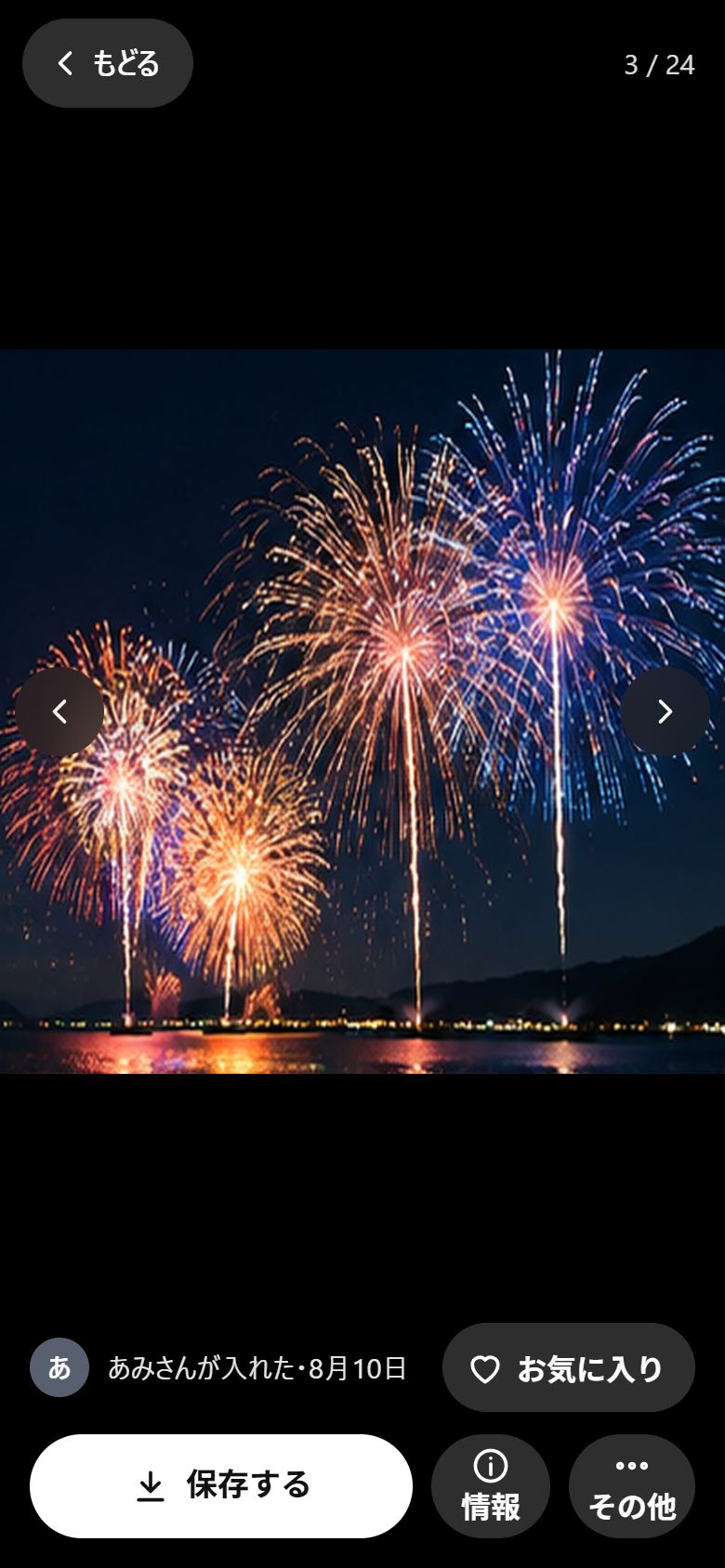
アルバムの写真を押すと、大きく開きます。左右にすべらせるか、左右の矢印で前後の写真へ移ります。細かい所を見たいときは、2 本の指で広げると大きくなります。
写真の情報を見る
- 写真を開いて、写真を上にすべらせます(または、下の「情報」を押します)。
- 撮った日時・入れた人・ファイルの大きさ・撮影した機種・カメラの設定が出ます。
- 下にすべらせるか「閉じる」で、写真に戻ります。
1 枚を保存する
- 写真を開いて「保存する」を押します。
- iPhone:準備ができるとボタンが「写真に保存する」に変わるので、もう一度押します。開いた画面で「画像を保存」(動画は「ビデオを保存」)を押すと、写真アプリに入ります。
Android:押すだけで、端末の「ダウンロード」に入ります(ギャラリーの「Download」から見られます)。
保存されるのは、入れたときの元のファイルです(画質は落ちません)。
まとめて保存する
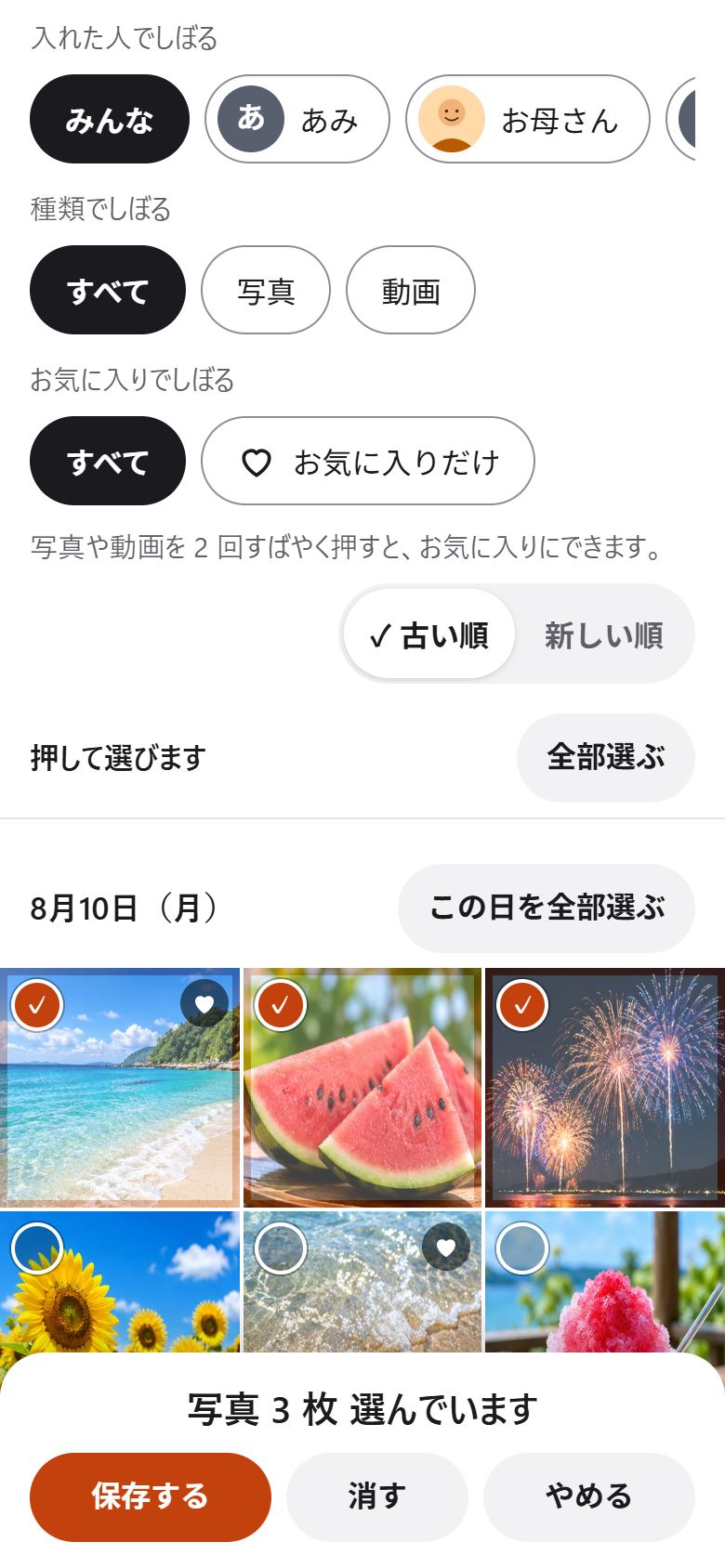
- 写真のすぐ上の「選ぶ」を押します(「古い順」「新しい順」の右。写真を長押しして、出てきた「選ぶ」を押しても選び始められます)。
- 保存したい写真を押して選びます。「全部選ぶ」「この日を全部選ぶ」もあります。
- 下の「保存する」(iPhone では「保存・送る」)を押します。
- iPhone:準備ができたら「もう一度押してください」と出るので、もう一度押し、開いた画面で「画像を保存」を押します。
- Android:「複数のファイルのダウンロード」と聞かれたら「許可」を押します。
- iPhone と LINE の中では、1 回にまとめて保存できるのは合わせて 500MB までです。超えるときは、何回かに分けるか、パソコンで保存してください。
LINE などに送る
- iPhone:「保存・送る」で開いた画面から、LINE なども選べます。
- Android:写真を開いて「その他」→「LINE などに送る」。ボタンが「送り先を選ぶ」に変わったら、もう一度押して送り先を選びます。まとめて選んだときは、下の「送る」を押し、「もう一度押してください」と出たら、もう一度押します。
お気に入り・しぼる・並べ替える
お気に入り
気に入った写真や動画にハートを付けられます。付け方は 3 つです。
- 2 回すばやく押す:アルバムの写真・動画を 2 回すばやく押すと、ハートがふわっと出て付きます。写真を開いた画面でも、写真を 2 回すばやく押すと付きます(開いた動画は、再生の操作とぶつかるので付きません)。
- 開いて「お気に入り」を押す:写真や動画を開いて「お気に入り」を押します。
- 長押しする:写真を長押しして、出てきた「お気に入り」を押します(アルバムの中・自分が入れた写真・お気に入りの一覧のどれでも)。
外すときは、開いて「お気に入り」をもう一度押すか、長押しして「お気に入りから外す」を押します(2 回すばやく押しても外れません)。お気に入りはアルバムのみんなで共有します(だれが付けたかも出ます。だれでも外せます)。アルバムの「お気に入りでしぼる」で「お気に入りだけ」を選ぶと、お気に入りだけになります。入れた人・種類と組み合わせることもできます。
入れた人・種類でしぼる・並べ替える
アルバムの「入れた人でしぼる」で人を選ぶと、その人が入れた写真だけになります。そのまま「選ぶ」→「全部選ぶ」を押すと、その人が入れた写真や動画をまとめて保存できます。「古い順」「新しい順」で並びを変えられます。
「種類でしぼる」で「写真」か「動画」を選ぶと、写真だけ・動画だけになります。入れた人と組み合わせて、「〇〇さんが入れた動画だけ」にもできます。
消す・アルバムを整える
写真を消す
写真を開いて「その他」→「この写真を消す」。まとめて消すときは、「選ぶ」で選んで下の「消す」を押します。消せるのは自分が入れた写真と、アルバムを作った人ならアルバムのすべての写真です。
アルバムを消す
アルバムを作った人だけができます。アルバムを開き、いちばん下の「このアルバムを消す」を押します。消える写真・動画の数を確かめてから「消す」を押すと、ほかのメンバーも見られなくなります(ほかの人が入れた写真・動画も消えます。メンバーにはメールでお知らせします)。30 日のあいだは、自分のページの「消したアルバム」の「戻す」で元に戻せます。すぐに消したいときは「今すぐ消す」を押します(もう戻せません)。消したアルバムも、戻せる 30 日のあいだは、作った人の容量に数えます。すぐに容量を空けたいときも「今すぐ消す」を押してください。
アルバムの名前・日付を変える
アルバムの名前の横の「変える」を押します。
表紙を変える・整える
- 表紙にしたい写真を開いて「その他」→「この写真を表紙にする」(表紙にできるのは写真だけです)。
- アルバムの「表紙を整える」で、見せたい所と大きさを変えられます。
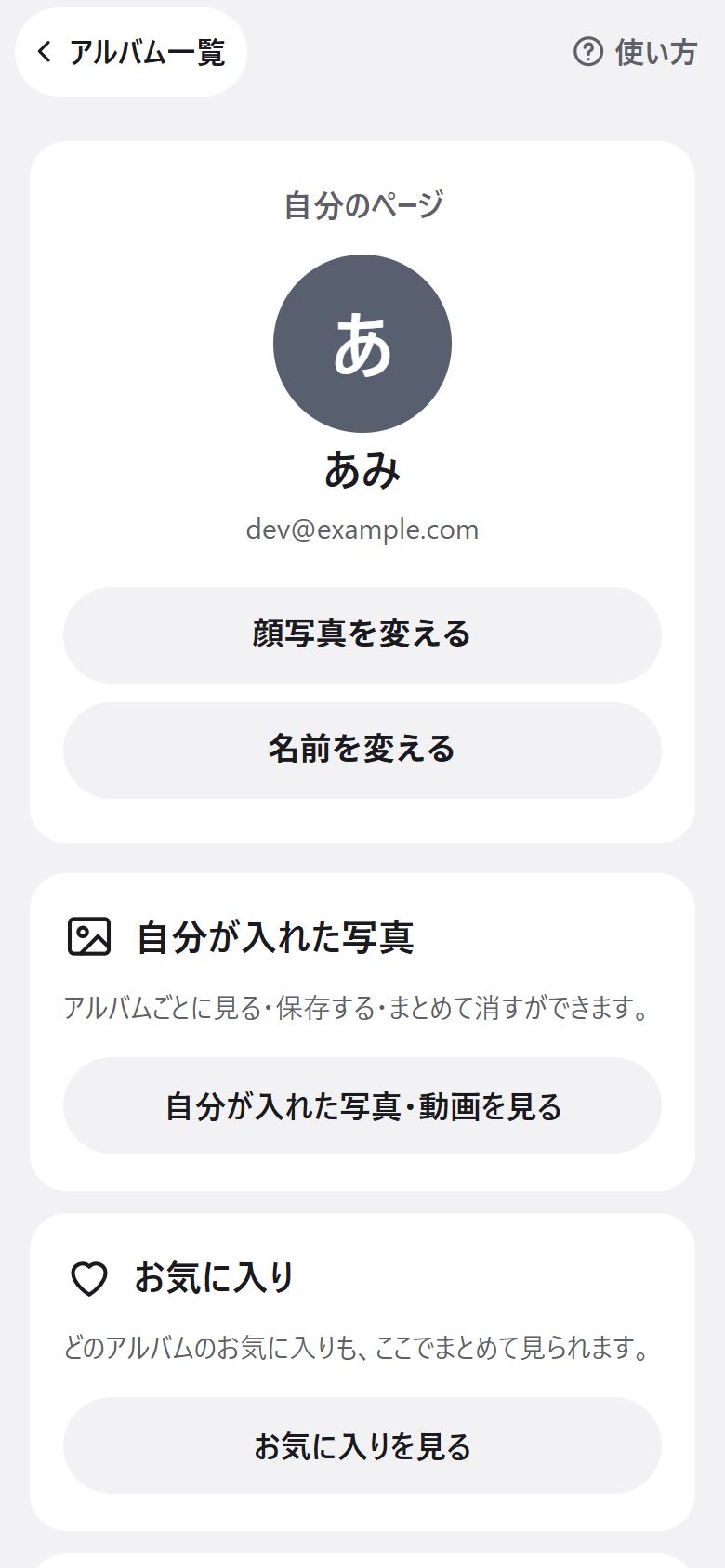
自分のページ
アルバム一覧の右上の自分の顔(または名前の頭文字の丸)を押すと開きます。
- 名前・顔写真:「名前を変える」「顔写真を変える」。名前はアルバムのみんなに見えます。
- 自分が入れた写真:「自分が入れた写真・動画を見る」で、自分が入れたものだけを見られます。アルバムでしぼることもできます。
- お気に入り:「お気に入りを見る」で、どのアルバムのお気に入りもまとめて見られます。どちらの一覧でも、写真を長押しすると「お気に入り」「選ぶ」が出ます。
- 使っている量・プラン:自分が作ったアルバムに入っている量(ほかの人が入れた分も)と、今のプランが出ます。「容量を増やす」から有料プランにできます。
- 新着のお知らせ:ほかの人がアルバムに写真・動画を入れたら、夜 7 時ごろにメールでまとめてお知らせします(1 日 1 通まで)。いらないときはスイッチで止められます。
- ログインのしかた:このアカウントで使えるログインのしかたと、いま入っている方法が出ます。
- ログアウト・退会:いちばん下にあります。
よくある質問
料金はかかりますか?
無料で 1GB まで使えます。もっと入れたいときは、自分のページの「容量を増やす」から有料プラン(10GB 月 100 円〜1TB 月 4,800 円・税込)にできます。
アプリを入れる必要はありますか?
要りません。スマホやパソコンのブラウザで使えます。ホーム画面に追加すると、アプリのように開けます。
画質は落ちますか?
落ちません。入れた写真や動画は、入れたときのファイルのまま残ります。画面に出すときは見やすい大きさの写しを使いますが、「保存する」を押すと元のファイルが保存されます。写真や動画に入っている撮影日時や撮った機種の情報もそのまま残るので、保存した写真や動画を iPhone の「写真」や Google フォトに入れても、撮った日の順に並びます(スクリーンショットや、LINE などで送られて情報が消えた写真には、もともと撮影日時が入っていません)。
どれくらい入れられますか?
1 つのファイルは 2GB まで。容量はアルバムを作った人に数え、無料で 1GB、有料プランで 10GB〜1TB です。使っている量は、自分のページで見られます。
招待された人が入れた写真や動画は、だれの容量になりますか?
アルバムを作った人の容量を使います。招待された人が入れた写真や動画も、作った人の分として数えます。招待された人は、容量を気にしなくてかまいません。
アルバムを作った人が退会したら、どうなりますか?
アルバムは、そのアルバムにいちばん早く入った人に引き継がれます。そのアルバムの写真・動画の量も、引き継いだ人の容量に数えます。引き継いだ人の容量(無料なら 1GB)を超えると、新しく入れられなくなり、超えたまま 30 日たつと、新しく入れたものから消えることがあります。残したい写真・動画は保存しておくか、引き継いだ人が容量の大きいプランにしてください。
有料プランをやめたら、写真はどうなりますか?
やめても、お支払い済みの期間の終わりまではそのまま使えます。そのあとは無料の 1GB に戻り、容量を超えていると、新しく入れられなくなり、超えたまま 30 日たつと、新しく入れたものから順に消えます。消える前に、画面とメールでお知らせします。
だれが見られますか?
アルバムを作った人と、招待された人だけです。招待のリンクや QR コードには期限があり、あとから止めることもできます。アルバムを作った人は、メンバーを外すこともできます。招待のリンクを知っている人はだれでも入れるので、送り先に気をつけてください。
撮影場所(位置情報)はどうなりますか?
画面に出す写真の写しからは、撮影場所を外しています。ただし、元のファイルには撮影場所が残っていることがあり、メンバーが保存した写真や、動画には残ります。気になるときは、スマホのカメラの設定で撮影場所を記録しないようにしてください。
新しい写真が入ったら分かりますか?
アルバム一覧の表紙に「新着 3 件」のような印が出ます。メールでも、夜 7 時ごろに 1 日 1 通、まとめてお知らせします(もう見たアルバムの分は入りません)。メールを止めるときは、自分のページの「新着のお知らせ」のスイッチを切ってください。
招待された人も登録が要りますか?
はい。メールアドレスか Google でログインすると、招待されたアルバムが見られます。メールのときは、届いた番号を入れるだけです(パスワードは要りません)。LINE だけでは入れないので、メールアドレスを 1 つ用意してください。
LINE の中で開くと、Google でログインできません
LINE の中では Google でログインできません。右上のメニュー(…)から、ブラウザで開き直してください。または「メールではじめる」で入ってください。
写真のリンクを送りたい
写真を開いて「その他」→「この写真のリンクをコピー」。開けるのは、そのアルバムのメンバーだけです。
知らない人が写っている・よくない写真がある
写真を開いて「その他」→「この写真を通報する」。運営者が確かめます。
困ったときは?
問い合わせから送ってください。ログインしていなくても送れます。